Showing posts with label Tutorial. Show all posts

Saturday, May 30, 2015

Cara Membuat Jaringan Ad-Hoc (Ad-Hoc Network) Untuk Jaringan LAN

Hai visiters :D

Tahukah anda bahwa anda dapat bermain game secara LAN dengan memanfaatkan Ad-Hoc Network yang dapat kita buat sendiri tanpa harus terhubung dengan jaringan internet?

Perlu anda ketahui bahwa anda tidak perlu terhubung ke dalam jaringan internet ataupun memasang kabel UTP untuk tergabung ke dalam suatu jaringan LAN. Pada dasarnya, komputer dengan sistem operasi Windows 7 dapat membuat sebuah access point yang dapat digunakan sebagai wadah berkumpulnya komputer2 yang akan saling bertukar data. Access point ...

Thursday, December 25, 2014

Cara Mengatasi Font Browser yang Berubah Menjadi Italic (Google Chrome)

Hai visiters!

Sudah lama saya tidak menulis postingan tentang tips2 dalam menyelesaikan permasalahan di laptop ataupun di PC.

Kali ini saya akan berbagi pengalaman tentang bagaimana mengembalikan keadaan browser yang secara tiba-tiba memiliki huruf dalam format italic. Hal ini saya alami beberapa waktu sebelum saya membuat postingan ini.

Ikuti beberapa langkah di bawah ini:

  1. Buka Control Panel > Fonts. Bagi sebagian pc atau laptop akan susah menemukannya karena ditampilkan dalam bentuk Category icons. Maka itu, anda harus merubah tampilannya ke dalam small icons untuk dapat langsung melihat bagian Fonts.
  2. Setelah anda membuka Fonts, maka akan muncul berbagai macam jenis font yang terinstall di dalam komputer anda. Permasalahan terjadi akibat font ARIAL yang corrupt.
  3. Drag n Drop font arial ke desktop anda, kemudian drag n drop lagi ke dalam bagian fonts, sampai muncul kotak konfirmasi untuk melakukan instalasi atau replace font.
  4. Klik yes to all untuk melakukan instalasi terhadap seluruh bagian font dari arial.
  5. Restart browser anda (Chrome) , dan rasakan browser anda kembali normal seperti sedia kala.
Langkah2 ini saya lakukan di browser Google Chrome. Apabila anda menemukan permasalahan di browser yang lain, saya sarankan agar mencoba hal yang sama, karena permasalahan ini diakibatkan oleh font dari operating system anda yang sedang corrupt.

Selamat mencoba :))

Thursday, February 13, 2014

Cara Membuat Koneksi AdHoc atau host LAN pada windows 8

Halo visiters :D

Bagi anda yang pernah melakukan sharing koneksi dengan menggunakan jaringan lan dengan bantuan kabel, pastinya anda tidak kaget bila pada windows 7 kita dapat melakukan sharing koneksi dengan bantuan wireless adapter pada computer atau laptop kita. Jika kita ingin bermain game yang membutuhkan jaringan LAN agar dapat ke mode multiplayer, tentu kita akan melakukan setting di bagian koneksi dengan membuat ad-hoc connection yang baru.

Permasalahannya adalah kita tidak dapat menemukan settingan ad-hoc pada system operasi windows 8. Dalam kata lain, kita tidak dapat bertindak sebagai host atau pembuat koneksi jaringan LAN.

Bagaimana solusinya? Apakah kita tidak dapat membuat jaringan LAN pada windows 8?

Thursday, December 12, 2013

Cara Mengatasi Black Screen Pada Windows 8

Halo my visiters !!!
Udah lama nih ga ngepost sesuatu hahahaha, pasti pada kangen yah???

Kali ini saya akan membahas mengenai windows 8. saya yakin bahwa anda pasti mengetahui windows 8 dan bahkan juga sudah memakainya. Kebanyakan diantara kita , windows 8 user, menggunakan versi bajakannya yang otomatis membutuhkan serial number untuk aktivasi windows. Beranjak dari pengalaman saya dan beberapa teman, user biasanya mengalami black screen atau tampilan layar hitam saat hendak memasuki tampilan desktop. Hal ini menurut dugaan saya adalah akibat penggunaan aktivator yang tidak tepat, sehingga mengganggu dan merusak sistem.

Bagaimana cara mengatasinya??? Now, let's get to the point!

Anda tidak perlu repot-repot untuk melakukan instalasi ulang windows 8. Anda hanya membutuhkan system restore point , di mana point ini bisa diakses apabila kita sudah bisa masuk ke dalam control panel. Nah, muncul pertanyaan berikutnya, bagaimana masuk ke control panel dengan keadaan seperti ini? Mari ikuti beberapa step di bawah ini :
  1. Masuk ke dalam task manager. Anda dapat mengakses task manager dengan menekan tombol keyboard Ctrl+Alt+Delete secara bersamaan.
  2. Kemudian klik menu File, lalu pilih Run new task, sehingga akan muncul kotak dialog Run
  3. Pada kotak isian, ketikkan control panel
Ketika anda sudah memasuki tampilan control panel, ikuti langkah-langkah di bawah :
  1. Klik System and Security >> System >> System Protection. Akan muncul kotak dialog System Properties.
  2. Kemudian klik System Restore. Di sini, kita diberikan beberapa pilihan point, dimana masing-masing point menyimpan suatu keadaan tertentu dari computer anda.

Perlu anda ketahui bahwa setiap anda selesai melakukan instalasi windows secara sempurna, pastikan anda membuat system restore point untuk mengantisipasi error seperti ini. Setelah anda melakukan system restore, maka sistem akan kembali normal dengan tampilan yang disimpan oleh restore point.

Step-step di atas sebenarnya sangatlah simple, namun terkadang kita salah mengambil langkah karena panik. Jadi, jangan langsung melakukan instalasi ulang secara gegabah, pastikan anda bisa mengakses control panel terlebih dahulu. Apabila tidak dapat mengakses control panel, anda dapat menggunakan CD Windows original untuk melakukan system restore.


That’s all for now guys!! :)

Wednesday, June 5, 2013

Cara Mempercepat Proses Booting PC/Notebook

Hai Visiters !

Kembali lagi dengan saya untuk berbagi hal-hal teknis yang bisa dilakukan dengan gampang dan bermanfaat dalam hal komputer dan sejenisnya . . . laptop maksudnya :D

Okay , kali ini saya ingin berbagi mengenai cara mempercepat proses booting komputer anda.
Mungkin di internet sudah ribuan , bahkan ratusan cara untuk melakukan tuning laptop agar booting processnya cepat. Namun, saya kembali mengingatkan anda , Visiters, dengan bahasa dan langkah-langkah yang lebih simple untuk dilakukan.

Let's get to the point.

1. Melakukan tuning di msconfig.exe
Pernah dengan "msconfig.exe" ??? Kalau belum pernah, anda bisa mencari file ini dengan mengetikkan "msconfig" pada bagian search di start menu untuk OS Win7/Win8. Untuk Win XP anda bisa masuk ke menu "Run.." dan ketikkan msconfig.exe

Berikut tampilannya :


Apa yang bisa kita lakukan dengan ini? Pertanyaan bagus.

Sunday, May 12, 2013

Mengatasi Masalah "Error occurred during initialization of VM" Pada Java

Hai Visiters !!!
Sudah lama nggak ngeposting sesuatu berkaitan dengan glitches berhubungan dengan komputer nih.

Kali ini saya akan berbagi pengetahuan mengenai permasalahan yang umumnya terjadi pada komputer dengan proses installasi Java yang kurang lengkap.

Masalah nya adalah :

" Error occurred during initialization of VM
java/lang/NoClassDefFoundError: java/lang/Object "

Mengapa hal ini bisa terjadi ?
Ada beberapa kemungkinan (berlanjut ke post selanjutnya), yaitu :

Thursday, December 20, 2012

Cara Menjalankan Program PHP Secara Server-Based

Halo Visiters!!!

Kali ini saya akan berbagi pengetahuan tentang bagaimana menjalankan program PHP di web browser.

Bukankah tinggal dibuka saja dengan "Open with.." pada menu klik kanan saja?

Sekedar anda tahu bahwa PHP yang merupakan singkatan dari Hypertext Preprocessor, hanya dapat dijalankan dari sisi server bukan dari sisi client.
Nah, dalam pembuatan HTML kita biasanya mengecek dokumen tersebut secara normal dengan membukanya pada web browser, dan tag-tag pada HTML akan diparsing secara otomatis oleh web browser.

PHP sangat berbeda, karena syntax PHP tidak akan sepenuhnya diparsing oleh web browser, sehingga akan memunculkan program PHP anda pada halaman web browser. Lalu bagaimana mengatasi hal ini????

Ada beberapa cara yang saya ketahui untuk membuka dan menjalankan program PHP secara lancar.

1. Dengan XAMPP
Hal pertama yang harus anda lakukan adalah menjalankan program aplikasi yang bernama XAMPP atau program distribusi service lainnya seperti WAMPP. Anda bisa mendowloadnya ada di XAMPP

Saturday, November 10, 2012

Cara Membuat Office 2010 menjadi Full Version

Halo Visiters !!!

Kali ini saya akan membahas mengenai program pengolah kata yang terkenal dan sering kita gunakan yaitu Office. Nah versi yang akan saya ulas adalah versi 2010.

Ketika anda mendownload Office dan menginstallnya pada komputer anda, anda akan menyadari bahwa program tersebut membutuhkan serial number untuk aktivasi. Jika tidak, maka anda sedang menggunakan Office trial version dengan batas penggunaan 30 hari.

Bagaimana mengatasi masalah ini?
Saya akan berbagi serialnya dan juga aktivatornya.

Tapi saya ingatkan bahwa aktivator ini akan terdeteksi sebagai virus di komputer anda, sehingga anda harus mematikan antivirus anda terlebih dahulu.

Download serial di sini dan aktivatornya di sini.

Untuk mengetahui passwordnya, silahkan like post ini dan berikan comment dibawah.

Cara Mempercepat Download (Koneksi) IDM

Halo Visiters!

Banyak sekali aplikasi-aplikasi di Internet yang sering menggugah hati kita untuk mendownload dan menjadikannya milik kita. Saya yakin download manager anda pastilah Internet Download Manager, pada umumnya sih.

Apakah anda tahu bahwa IDM dapat dioptimalisasi tanpa menggunakan IDM Optimizer???
Ya, ada cara simple untuk melakukannya. Tapi sebelum saya memberikannya, saya mengingatkan bahwa teknik ini akan lebih maksimal jika menggunakan wired connenction atau koneksi dengan kabel, karena bandwidth yang dimiliki biasanya besar dan memiliki koneksi yang stabil. Walaupun pada kenyataannya tetap memberika efek yang lumayan berarti jika menggunakan koneksi wireless atau modem connection.

1. Buka IDM anda


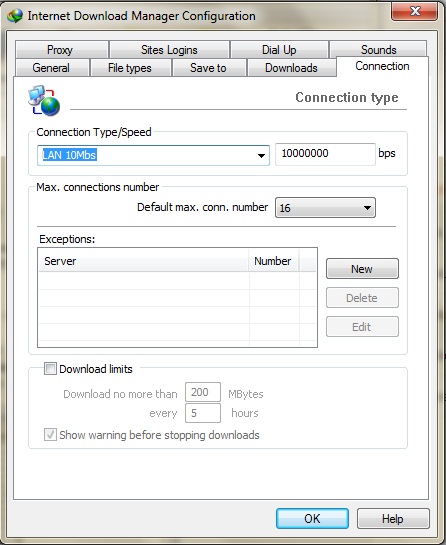
2. Pada bagian "Options" anda click. Click tab "Connection".


Perhatikan baik-baik. Pada bagian connection type, banyak sekali pilihan jenis koneksi yang umumnya digunakan oleh user. Sesuaikanlah tipe connection dengan jenis koneksi yang sedang kamu pakai. Hal ini sangat penting, mengingat bahwa kecepatan tidak akan bertambah secara efisien bila koneksi yang anda gunakan tidak match. Bagi anda yang memiliki koneksi kabel (LAN), anda bisa mengikuti konfigurasi di gambar.

Lalu pada bagian connection number, pilihlah jumlah pembagian koneksi maksimum yakni 16. Jika anda memiliki koneksi yang cepat, anda akan sangat merasakan perbedaan proses download yang sangat signifikan. Bagi yang tidak, tetap juga merasakannya, tapi tidak secepat user yang memiliki koneksi kabel LAN.

Cara Masuk Situs Yang di Block (Nawala)


Halo Visiters!

Bagi anda yang gemar surfing di Internet, akan sangat mengganggu sekali bila situs yang anda kunjungi diblock oleh semacam generator yang di launch oleh sebuah lembaga agar situs itu tidak dapat dikunjungi.
Hal ini bisa saja tidak berlaku bagi anda pengguna koneksi modem yang memiliki IP dinamis, yang artinya IP anda akan berubah setiap saat anda melakukan koneksi ulang, atau melakukan kunjungan ke suatu situs tertentu. Phew!!!

Nah bagi anda pengguna IP static seperti yang ada pada provider GSM , dan sebagian provider CDMA, sebenarnya ada cara simple untuk melewati pemblokiran tersebut.

1. Gunakan Opera sebagai Browser anda
Mengapa harus menggunakan Opera???
Alasannya simple sekali, karena opera dilengkapi dengan Opera Booster, yang dapat mempercepat koneksi untuk modem dengan koneksi lambat, dan juga dapat membuat IP dinamis untuk sementara waktu.
Cara menggantinya mudah. Pada bagian kiri bawah terdapat simbol seperti

Friday, November 9, 2012

Membuat Modem bisa WiFi

Mungkin teman teman pernah menginginkan modem yang anda miliki bisa dirasakan oleh teman teman lainnya ,tetapi bagaimana caranya ? menjadikan modem menjadi wifi adalah solusinya, nah pada postingan ini saya akan share tentang bagaimana menjadikan modem USB menjadi wifi, langsung saja kita bahas :

NB : Trik ini hanya bisa dilakukan pada PC  yang supoport dengan wifi

1. Buka aplikasi Command prompt yang terletak di (menu start-all programs-accessories-command prompt)


Screen shot Command prompt

2. kemudian klik kanan, pilih Run As Administrator untuk mejadikan anda sebagai admin dari aplikasi tersebut
3. kemudian ketik kata kunci ini " cd c:\ " untuk membuka system windows tersebut

Screen shot 

4. setelah system windows terbuka ,ketiklah kata kunci ini " netsh wlan set hostednetwork mode=allow ssid="Fianblog" key=selamatdatang & netsh wlan start hostednetwork  " 

NB : "fianblog" merupakan nama hotspot (bisa anda ganti sesuai keinginan)
       "selamatdatang" merupakan key untuk hotspot anda (bisa anda ganti sesuai keinginan)
       Hindarilah penggunaan spasi dalam nama hotspot 

Screen Shot

5. Ok, hotspot sudah anda buat , sekarang kita mensetting komputer anda (komputer yang saya pakai untuk contoh ini adalah Windows 7 professional)
 6. klik, start - control panel - network and sharing center - change adapter settings ( disitu anda akan mulai mensetting tentang hotspot anda)

7. pada adapter setting akan muncul gambar seperti ini : 


langkah selanjutnya adalah pilih koneksi anda , 
contoh : yang saya pakai adalah telkomsel maka saya klik Tsel internet ,dan selanjutnya klik kanan 
maka akan muncul gambar seperti dibawah ini 


-lakukan seperti yang ada pada gambar, setelah itu klik ok 
-ubah location networknya menjadi "Home" 

                                                      
Maka hasilnya bisa dilihat seperti ini :


Mengatasi Aplikasi dan Game yang Sering Minimize Sendiri

Halo Visiters!

Pernahkah anda dihadapi dengan sebuah masalah yakni sering meminimize sendiri programnya saat bermain game atau saat membuka suatu program aplikasi????

Saya yakin bagi anda penggemar Pro Evolution Soccer atau PES pasti pernah merasakan sakitnya penyakit ini. Apalagi ketika sudah mau gol, bola di depan gawang , namun ketika mau nendang tiba-tiba PES nya nutup sendiri. What The F**K!!!

Santai masbro.
Ternyata setelah lama merantau didunia maya dan sedikit experimen terhadap kasus ini, saya menemukan satu aplikasi yang nakal mengganggu game kita.

UI0Detect.exe

Ini lah penyebab kenapa program kita sering minimize sendiri. Hal ini disebabkan oleh

Thursday, November 8, 2012

Mengubah Logo Start Button pada Windows 7

Halo Visiters!

Bagi anda yang memiliki keinginan untuk mengutak-atik windows 7 anda, kita dapat memulainya dari tombol start menu anda.
Tombol start yang anda gunakan pada windows 7 adalah bawaan dari OS, nah pertanyaannya apakah kita bisa menggantinya dengan image yang lain???

Tentu saja bisa , anda dapat menggunakan Windows Button Changer.

Download aplikasi di sini

Namun apakah semua Image dapat menggantikan tombol start tersebut? ternyata tidak.
Anda harus mencari image-image seperti ini
Bagaimana anda bisa mendapatkan image seperti ini ? Anda bisa mencari nya di sini